
Bugün, sunucularınızı izlemek için mükemmel bir çözüm sunan, ücretsiz ve açık kaynaklı Zabbix yazılımını kuracağız. Bu kurulumu, VirtualBox üzerinde oluşturduğumuz Ubuntu 22.04 sanal makineye gerçekleştireceğiz.
Üstelik, Cloudflare Tunnel teknolojisiyle bilgisayarımızı güvenli bir şekilde dış dünyaya açarak, resmen bir sunucu haline getireceğiz.
Zabbix Nedir ?
Zabbix, ağ cihazları, sunucular, uygulamalar ve hizmetleri gerçek zamanlı olarak izlemek için kullanılan, güçlü ve esnek bir araçtır. Ücretsizdir, açık kaynaklıdır ve büyük ölçekli yapılarda bile performanslı çalışır.
Zabbix ile neler yapabilirsiniz?
- Sunucu ve ağ ekipmanlarını izleyebilirsiniz.
- CPU, RAM, disk ve ağ trafiği gibi metrikleri takip edebilirsiniz.
- Anormallik durumlarında otomatik bildirim alabileceğiniz alarmlar kurabilirsiniz.
- Güzel grafik ve raporlama arayüzleri ile sistem sağlığınızı görselleştirebilirsiniz.
VirtualBox Ubuntu 22.04 Kurulumu
- Virtual Box Kurulumu
Kurulumu Windows bir cihaz üzerinde VirtualBox kullanarak Ubuntu 22.04 işletim sistemi ile yapacağız. VirtualBox kurulumu oldukça kolaydır exe dosyasını indirip çalıştırmanız yeterli ve sanallaştırma desteğinin de BIOS ayarlarından açık olması gerekmektedir. Bu aşamada bilgisayarınıza bağlı olarak çeşitli sorunlar alabilirsiniz bunlara şuan için değinmeyeceğim bir çok kaynaktan çözüme ulaşabilirsiniz.
2. ISO Dosyası İndirme ve Kurulumu
VirtualBox kurulumunun ardından ISO dosyamızı indiriyoruz bunun içinde https://ubuntu.com/download adresinde Ubuntu Desktop versiyonunu indirebilirsiniz.
ISO dosyamız indikten sonra yeni butonuna tıklayalım :

Ardından sanal makinamıza bir isim verelim ve indirdiğimiz ISO kalıbımızı seçelim. En alttaki “Katılımsız Kurulumu Atla” seçeneğini de seçebilirsiniz :
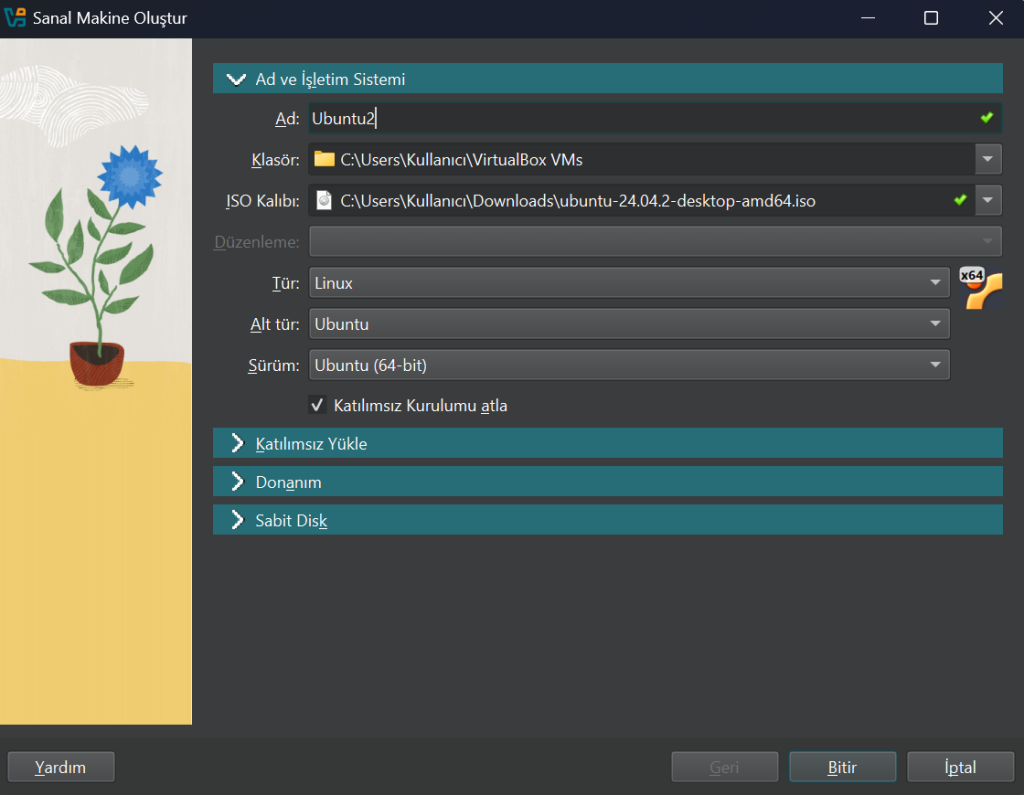
Donanım başlığına tıklayalım ve açılan ekranda Ram ve İşlemci miktarını ayarlayalım, bazı işlemciler de 2 üzeri çekirdek seçimi yapıldığın da hata verebiliyor hata alırsanız 2 çekirdek olarak ayarlayabilirsiniz. Sabit disk başlığına da tıklayarak istediğiniz miktarda ayarlayabilirsiniz :

Bitir tuşuna tıklayarak ilk kez çalıştırmaya başlayabilirsiniz. Karşınıza kurulum ekranı çıktığında enter’a basarak devam edin ve kurulmasını bekleyin.

Kurulum tamamlandığında Ubuntu masaüstü ekranı karşımıza gelecek :

Sol altta bulunan ubuntu ikonuna tıklayarak açılan ekranda terminal ikonuna tıklayın ve artık Zabbix kurulumuna hazırız.
Zabbix Kurulumu
- Terminalimiz de Root Yetkileri veriyoruz.
sudo -s- Zabbix Depolarını Yüklüyoruz
# wget https://repo.zabbix.com/zabbix/7.4/release/ubuntu/pool/main/z/zabbix-release/zabbix-release_latest_7.4+ubuntu24.04_all.deb
# dpkg -i zabbix-release_latest_7.4+ubuntu24.04_all.deb
# apt update- Zabbix server,agent ve web server yüklüyoruz
# apt install zabbix-server-mysql zabbix-frontend-php zabbix-apache-conf zabbix-sql-scripts zabbix-agent- Bu aşamada mysql server kurulumunu yapıyoruz, zabbix’in kendi sitesinde bu aşamaya değinilmiyor.
sudo apt update
sudo apt install -y mysql-server- Mysql servisinin durumunu kontrol ediyoruz
sudo systemctl status mysql-service- İlk database kurulumunu yapıyoruz
mysql -uroot -p
password
create database zabbix character set utf8mb4 collate utf8mb4_bin;
create user zabbix@localhost identified by 'password';
grant all privileges on zabbix.* to zabbix@localhost;
set global log_bin_trust_function_creators = 1;
quit;- Database ilk şema ve verileri import ediyoruz.
zcat /usr/share/zabbix/sql-scripts/mysql/server.sql.gz | mysql --default-character-set=utf8mb4 -uzabbix -p zabbix- Database şemasını içeri aktardıktan sonra log_bin_trust_function_creators seçeneği devre dışı bırakıyoruz.
mysql -uroot -p
password
set global log_bin_trust_function_creators = 0;
quit;- Zabbix sunucu için database şifremizi belirliyoruz.
Ayar dosyamızı açalım : nano /etc/zabbix/zabbix_server.conf

Ve bu satırı arayarak başında # işaretini kaldırın : DBPassword=password- Zabbix Server’ı başlatalım
systemctl restart zabbix-server zabbix-agent apache2
systemctl enable zabbix-server zabbix-agent apache2
Zabbix Web Arayüzüne Giriş
“IP adresiniz/zabbix” yazarak arayüzü girelim ve database ayar ekranında şifre kısmına “password” yazarak devam edelim eğer hata alırsanız boş bırakıp tekrar deneyin yine hata alırsanız mysql kullanıcısının şifresini değiştirin.
Kurulum adımlarını tamamladıktan sonra karşımıza login ekranı gelecektir.
Default Zabbix giriş bilgileri şunlardır:
User: Admin
Password: zabbix
Tebrikler, artık zabbix’i başarılı bir şekilde sistemimize kurmuş olduk sırada bu sunucumuzu internetin bağlı olduğu her yerden erişmek için Cloudflare Tunnel kurarak ücretsiz bir şekilde tüm dünyaya açalım.
Cloudflare Tunnel Nedir ?
Cloudflare Tunnel, bir web uygulamasını, sunucunun IP adresini açmadan, doğrudan Cloudflare ağı üzerinden erişilebilir hale getirir.
Nasıl Çalışır?
- Sunucuda çalışan
cloudflaredadlı küçük bir istemci vardır. - Bu istemci, Cloudflare’in ağına outbound (giden) bir bağlantı açar.
- Cloudflare kendi ağı üzerindeki DNS kaydı (örneğin:
tunnel.senin-site.com) üzerinden gelen istekleri, bu tünelden içeri yönlendirir.
Bu şekilde evdeki web sunucularınızı internete kolayca açabilirsiniz.
Nasıl Kurulur ?
Kurulumdan önce Cloudflare’da en az 1 adet domain bulunmalıdır, bu domain üzerinden zabbix’i yayınlayacağız.
- Öncelikle Cloudflare’a giriş yapalım ve ardından panelimizde sol tarafta menüde Zero Trust linkine tıklayalım.
- Zero Trust panelinde soldaki menü de Networks menüsü altında Tunnels linkine tıklayın.

- Açılan sayfa da create’a tunnel butonuna basalım.
- Şimdi ise sayfada tunnel tipimizi Cloudflared olarak seçelim.
- Tunnel’a yeni bir isim verelim.
- Bu sayfada Debian 64-bit olarak seçelim ve Ubuntu sistemimiz de aşağıdaki komutları sırayla uygulayalım.

- Cloudflare tarafından bize verilen komutları uyguladıktan sistemimiz artık Cloudflare ağına bağlı olucaktır.
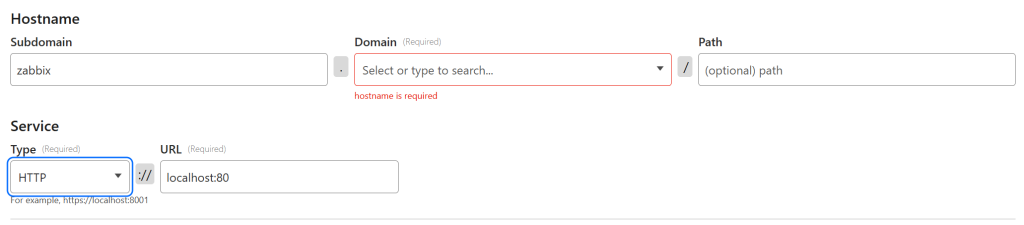
- Bağlantıyı yaptıktan sonra bu sayfada zabbix’in çalışacağı bir subdomain belirtiyoruz ve domainimizi seçiyoruz.
- Tunnel yapılandırmasında servis türünü HTTP, hedef URL’yi ise
http://localhost:80olarak belirleyin.
Zabbix Server 10051 portunu dinlese de, web arayüzü Apache veya Nginx üzerinden 80 portunda sunulmaktadır. Bu nedenle 80 portu üzerinden test yapabilirsiniz.
Tüm bu aşamaları tamamladıktan sonra Zabbix’i artık bir domain’e de bağlamış olduk ve internette yayınladık. Artık “sizin-domaininiz/zabbix” adresine giderek zabbix giriş sayfasına ulaşabilirsiniz!
Bir yanıt yazın