
Modern web projelerinde performans, güvenlik ve yönetilebilirlik ön planda tutulduğunda, doğru sunucu teknolojisini seçmek büyük fark yaratır. AWS gibi güçlü bir altyapı üzerinde çalışmak isteyen geliştiriciler için OpenLiteSpeed (OLS), sunduğu hız ve hafif yapısıyla öne çıkan bir web sunucusudur. Bu yazıda, neden OpenLiteSpeed’i tercih ettiğimi ve AWS hizmetleri arasında neden Lightsail’i EC2’ye göre daha uygun bulduğumu paylaşacağım.
Neden OpenLiteSpeed?
OpenLiteSpeed, LiteSpeed Technologies tarafından geliştirilen açık kaynaklı, yüksek performanslı bir web sunucusudur. Özellikle PHP tabanlı projelerde (örneğin WordPress, Laravel gibi) sağladığı hız avantajıyla bilinir. Bazı dikkat çeken özellikleri:
- Dahili önbellekleme (LSCache): Sayfa yükleme sürelerini ciddi ölçüde azaltır.
- Düşük kaynak tüketimi: VPS veya küçük sunucularda yüksek verim sağlar.
- Kolay yönetim paneli: Web arayüzü üzerinden yapılandırma imkânı.
- ModSecurity, SSL ve HTTP/3 desteği: Güncel güvenlik ve protokol ihtiyaçlarını karşılar.
Klasik Apache veya Nginx çözümlerine göre daha az bilinir olsa da, OpenLiteSpeed özellikle bireysel geliştiriciler ve küçük/orta ölçekli projeler için mükemmel bir alternatiftir.
Neden EC2 Yerine Lightsail?
AWS üzerinde sunucu kurulumunda çoğu kişi varsayılan olarak EC2’yi tercih eder. Ancak EC2’nin esnekliği, beraberinde daha fazla karmaşıklık ve yönetim yükü getirir. Bu noktada Lightsail, EC2’ye göre çok daha kullanıcı dostu bir alternatif sunar. İşte Lightsail’i seçme nedenlerim:
- Sadelik: Lightsail, birkaç tıklamayla çalışan bir instance sunar. EC2’de ise güvenlik grupları, VPC ayarları, IAM rolleri gibi detaylarla uğraşmak gerekir.
- Sabit fiyatlandırma: EC2’de kullanılan kaynaklara göre değişken bir faturalandırma yapılırken, Lightsail sabit aylık ücretle gelir. Bu da bütçe planlamasını kolaylaştırır.
- Hızlı kurulum: WordPress, LAMP, Node.js gibi hazır uygulama şablonlarıyla birkaç dakika içinde çalışır durumda bir sunucu oluşturmak mümkün.
- Entegre hizmetler: DNS yönetimi, yedekleme, statik IP gibi özellikler doğrudan panelden kolayca yapılabilir.
Sonuç olarak, bireysel projelerim için hem güçlü hem de kolay yönetilebilir bir altyapıya ihtiyaç duyduğumda, AWS Lightsail üzerinde OpenLiteSpeed kurmak bana en pratik ve verimli çözümü sundu.
OpenLiteSpeed ve PHP 8.3 Kurulum Adımları (AWS Lightsail)
Bu bölümde, AWS Lightsail kullanarak Ubuntu tabanlı bir instance üzerinde OpenLiteSpeed ve PHP 8.3 kurulumunu adım adım göstereceğim. Bu rehberin sonunda, hızlı ve modern bir web sunucusuna sahip olacaksınız.
1. Lightsail Üzerinden Ubuntu Sunucu Oluşturma
- AWS paneline giriş yapın ve arama yerine Lightsail yazarak servise gidin.
- https://lightsail.aws.amazon.com/

- Açılan sayfada “Create Instance” butonuna tıklayın.
- Platform olarak Linux/Unix, blueprint olarak Ubuntu 22.04 LTS seçin.

- OS seçimi ardından SSH bağlantısı yapabilmemiz için bu kısım çok önemlidir ! Aşağıdaki görüntü de olduğu gibi Create Custom Key tıklayarak yeni bir SSH key oluşturun ve bunu bilgisayarınıza indirin.

- İhtiyacınıza uygun planı seçin (ben genellikle başlangıç için 12 dolar olan planı kullanıyorum).
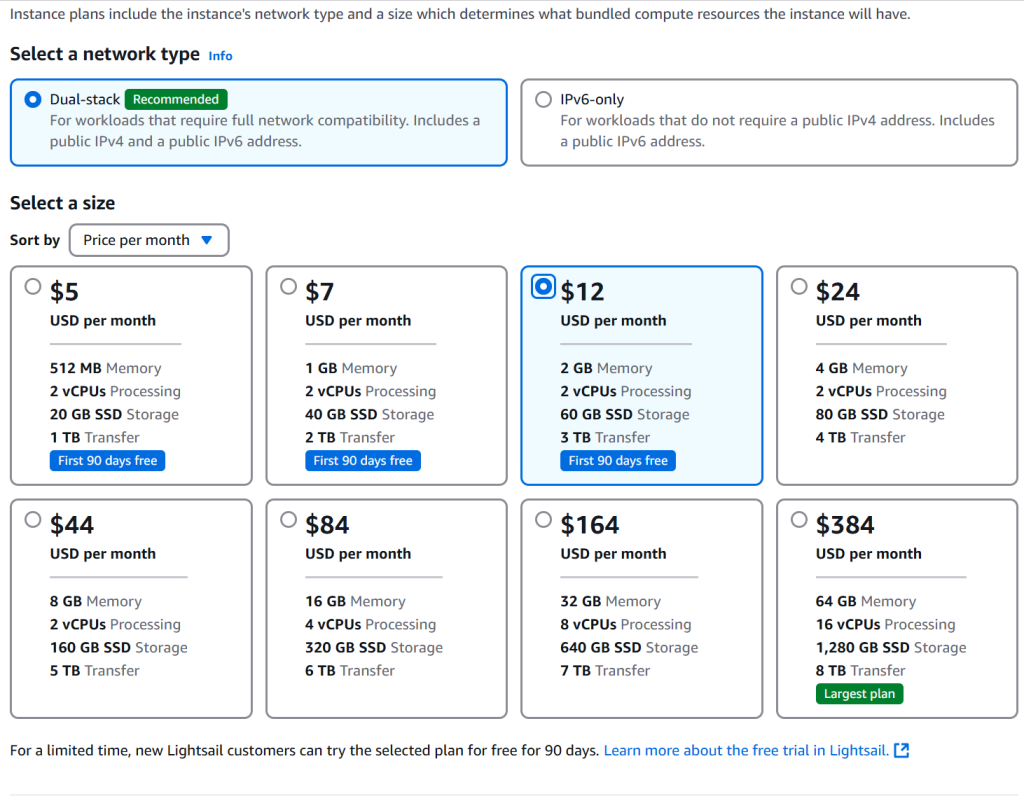
- Instance name kısmında bir isim verin ve “Create Instance” diyerek işlemi tamamlayın.
Paket ayarlarınızı tamamladıktan sonra OpenLightSpeed server kurulumuna geçebiliriz.
Firewall ve Port Ayarları
Lightsail üzerinde varsayılan olarak sadece 22 ve 80 portları açıktır. OpenLiteSpeed paneline (7080) ve web sunucusuna (8088) erişebilmek için aşağıdaki portları açmalısınız:
- 80 (HTTP)
- 443 (HTTPS)
- 7080 (Yönetim paneli)
- 8088 (Varsayılan test web portu)
Networking > Firewall kısmına girerek bu portları manuel olarak ekleyebilirsiniz.
SSH ile OLS Kurulumu

İlk olarak Connect using SSH butonuna tıklayarak SSH konsolumuzu açalım ve bu komutu çalıştıralım.
sudo apt update && sudo apt upgrade -yBu komutun ardından sırasıyla bu komutları çalıştıralım:
wget https://raw.githubusercontent.com/litespeedtech/ols1clk/master/ols1clk.shsudo bash ols1clk.sh --lsphp 83Artık OLS panelimiz kurulmuş olucak panelimize ulaşmak için

Static IP address altında yazan IP numarası ile birlikte :
http://<ip-adresiniz>:7080Giriş şifrenizi öğrenmek için :
cat /usr/local/lsws/adminpasswdSunucunuzu alan adınız ile kullanmak için alan adı sağlayıcınız da DNS ayarı yaparak ip’nizi yönlendirebilirsiniz.
Bir yanıt yazın